
Kê khai thuế điện tử giúp bạn nộp thuế online nhanh chóng, tiện lợi qua internet. Không cần đến cơ quan thuế, mọi thủ tục hoàn tất trực tuyến. Bài viết này sẽ hướng dẫn các bạn kê khai chính xác, hiệu quả.
1. Chuẩn bị trước khi kê khai thuế điện tử
- Nắm rõ quy định về nộp tờ khai thuế điện tử
Nộp tờ khai thuế là một trách nhiệm quan trọng mà mọi doanh nghiệp cần thực hiện một cách nghiêm túc để tránh các hậu quả pháp lý. Đặc biệt, đối với các doanh nghiệp mới thành lập, việc kê khai thuế ban đầu cần được thực hiện trong thời hạn 10 ngày kể từ ngày được cấp giấy phép kinh doanh.
Hiện nay, hầu hết các doanh nghiệp đều thực hiện việc kê khai và nộp tờ khai thuế qua hình thức trực tuyến, thường được gọi là nộp tờ khai thuế điện tử. Các loại tờ khai thuế thường bao gồm: kê khai thuế giá trị gia tăng (GTGT), kê khai thuế môn bài, quyết toán thuế thu nhập doanh nghiệp (TNDN), và kê khai thuế thu nhập cá nhân (TNCN) qua mạng.
- Đăng ký tài khoản kê khai thuế qua mạng.gdt.gov.vn
Để bắt đầu quy trình kê khai thuế điện tử, việc đăng ký tài khoản trên trang web chính thức của Tổng cục Thuế là yếu tố then chốt. Khi đã có tài khoản kê khai thuế trên hệ thống, doanh nghiệp có thể thực hiện các thủ tục kê khai thuế điện tử một cách thuận tiện và nhanh chóng.
- Chuẩn bị một chữ ký số
Chữ ký số là yếu tố không thể thiếu trong quá trình kê khai thuế điện tử.
- Chuẩn bị một máy tính có kết nối Internet ổn định
Để thực hiện quy trình kê khai thuế qua mạng một cách suôn sẻ, một máy tính có kết nối Internet ổn định là điều không thể thiếu.
- Cài đặt phần mềm hỗ trợ kê khai thuế qua mạng của Tổng cục Thuế
Nếu không muốn điền tờ khai thuế thủ công trên trang web của Tổng cục Thuế, bạn có thể cài đặt phần mềm hỗ trợ kê khai thuế qua mạng của Tổng cục Thuế. Đây là công cụ quan trọng giúp bạn thực hiện quy trình kê khai một cách nhanh chóng và chính xác. Bạn có thể tải phiên bản mới nhất của phần mềm tại đây.

2. Hướng dẫn cách kê khai thuế điện tử
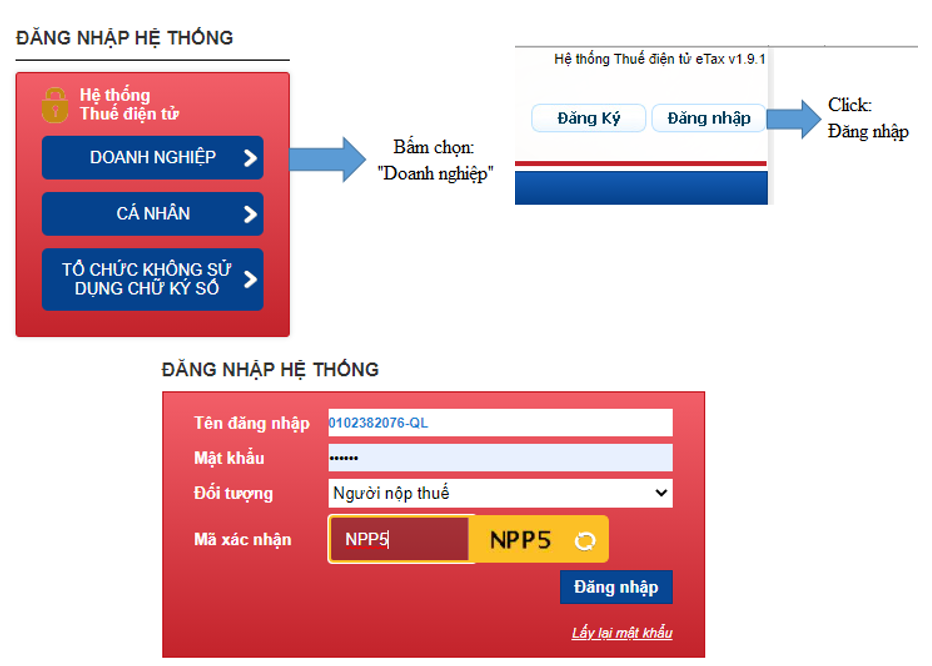
🔹 Bước 1: Đăng nhập hệ thống
Để bắt đầu quy trình kê khai thuế điện tử, bạn cần thực hiện các bước sau:
- Đăng ký tài khoản nộp thuế điện tử cho doanh nghiệp tại trang https://thuedientu.gdt.gov.vn/.
- Sau khi đăng ký thành công, truy cập vào trang chủ của Thuế điện tử và chọn mục “Doanh nghiệp”.
- Tên đăng nhập sẽ là mã số thuế của doanh nghiệp.
- Mật khẩu đăng nhập được tạo tại bước đăng ký tài khoản nộp thuế điện tử.
🔹 Bước 2: Kê khai thuế điện tử và nộp tờ khai
Để thực hiện bước này, cần chuẩn bị tờ khai thuế cần nộp theo 1 trong 2 cách dưới đây:
- Cách 1: Trực tiếp trên eTax
Chọn menu “Khai Thuế”, sau đó tiếp tục chọn “Kê khai trực tuyến”.
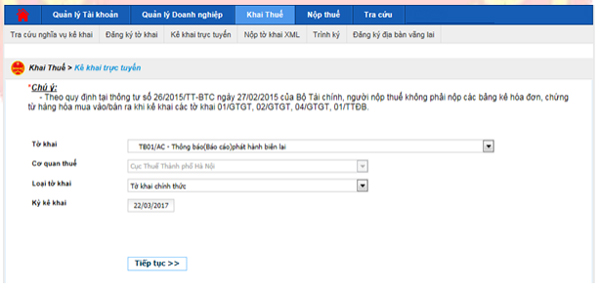
Trên màn hình, bạn sẽ thấy danh sách các tờ khai đã đăng ký nộp qua mạng. Tiếp theo, chọn tờ khai cần kê khai.
- Tờ khai: bao gồm danh sách tờ khai đã đăng ký nộp qua mạng
- Cơ quan thuế: hiển thị mặc định cơ quan thuế quản lý, không cho phép sửa
- Loại tờ khai: bao gồm tờ khai chính thức, tờ khai bổ sung
- Kỳ kê khai: nhập kỳ kê khai
Nhấn nút “Tiếp tục”. Màn hình sẽ hiển thị như ảnh bên dưới, các bạn điền thông tin vào các ô.
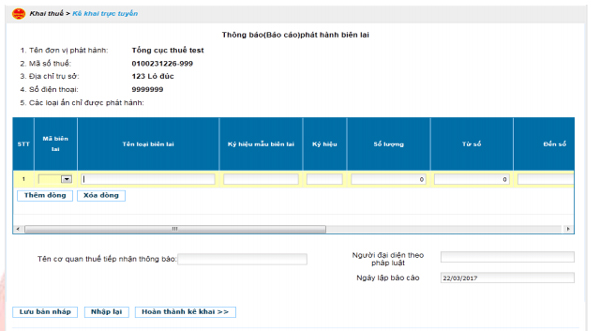
Lưu ý: Các chức năng như “Thêm phụ lục”, “Xóa phụ lục”, “Nhập lại”, “Lưu bản nháp” để quản lý thông tin tờ khai một cách linh hoạt.
Sau khi điền thông tin, nhấn “Hoàn thành kê khai” và kiểm tra lại thông tin. Nếu không có sai sót, bạn có thể kết xuất tờ khai về máy định dạng XML bằng cách nhấn “Tờ khai XML”. Nếu có thì bấm nút “Sửa lại” để quay lại màn hình kê khai.
Cuối cùng, chọn “Ký và nộp tờ khai”.
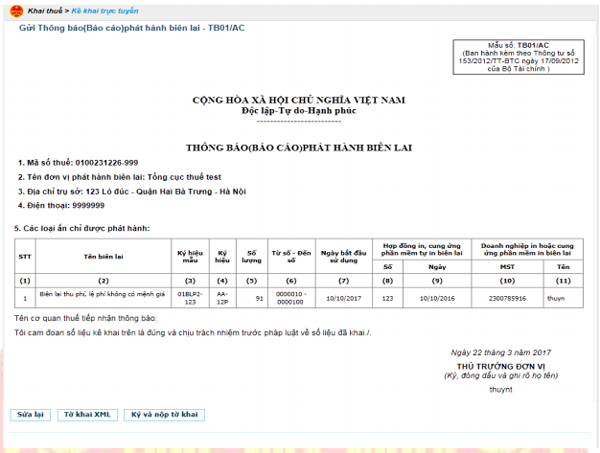
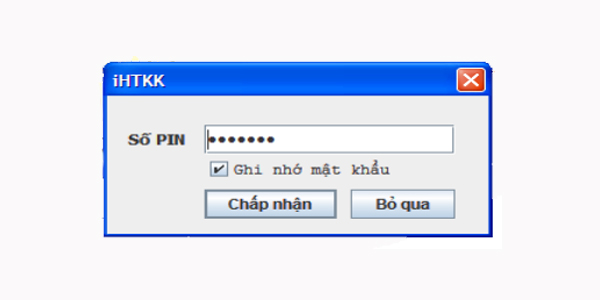
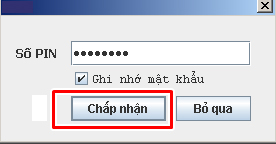
Hệ thống sẽ yêu cầu bạn nhập mã PIN, sau đó bấm “Chấp nhận” để ký điện tử và gửi tờ khai tới cơ quan thuế.
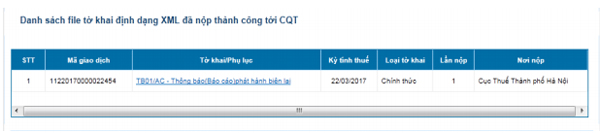
Sau khi tờ khai được gửi thành công, bạn sẽ nhận được thông báo xác nhận nộp hồ sơ điện tử qua email đăng ký dịch vụ khai thuế điện tử.
- Cách 2: Sử dụng phần mềm HTKK
Mở phần mềm HTKK đã tải và chọn “Kết xuất các tờ khai cần kê khai”.
Trên giao diện “Nhập tờ khai”, điền thông tin cần thiết và nhấn “Kết xuất XML” để kết xuất tờ khai điện tử.
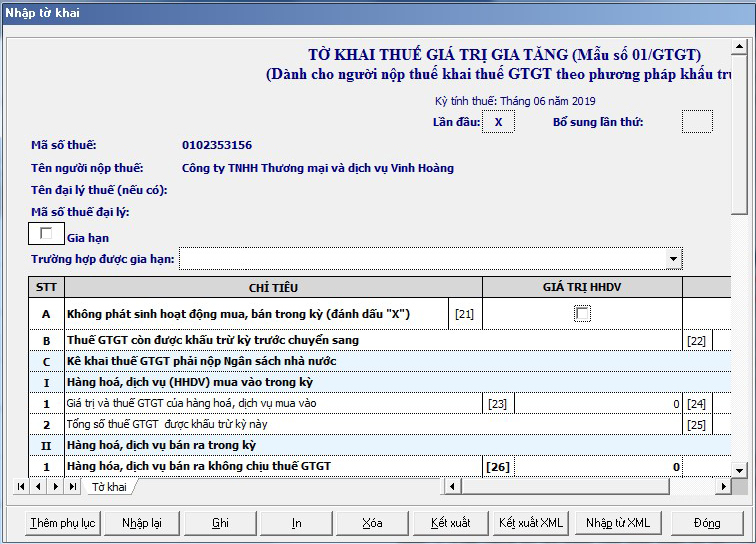
Trên cửa sổ XML hiện ra, chọn nơi lưu file tờ khai và nhấn “Save” để lưu lại.
Cuối cùng, chọn “Đóng” để hoàn thành.
Lưu ý: Sau khi đã kết xuất tờ khai vào định dạng XML, bạn có thể tiếp tục quá trình đăng ký và nộp tờ khai trên trang web của Tổng cục Thuế theo hướng dẫn sau:
Chọn mục “Khai thuế” > “Đăng ký tờ khai” > “Đăng ký thêm tờ khai” và tải file tờ khai XML đã kết xuất từ phần mềm HTKK lên hệ thống.
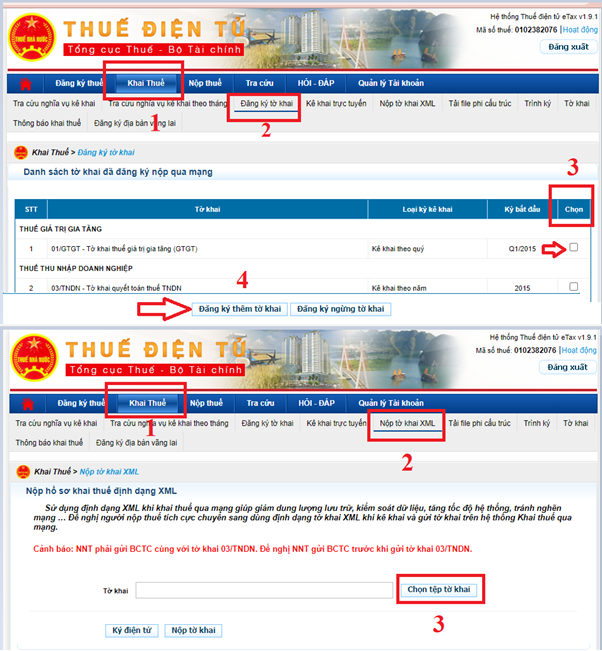
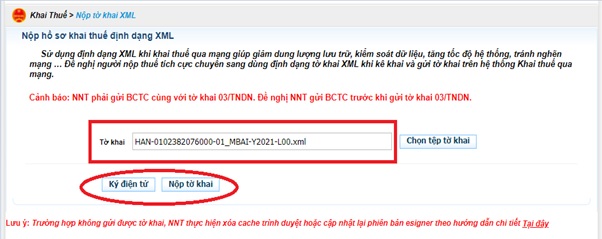
Nhấn “Chọn tệp tờ khai” và tải file tờ khai XML đã kết xuất từ phần mềm HTKK lên hệ thống.
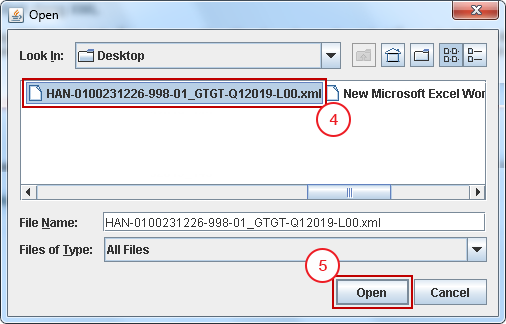
🔹 Bước 3: Ký điện tử và hoàn tất
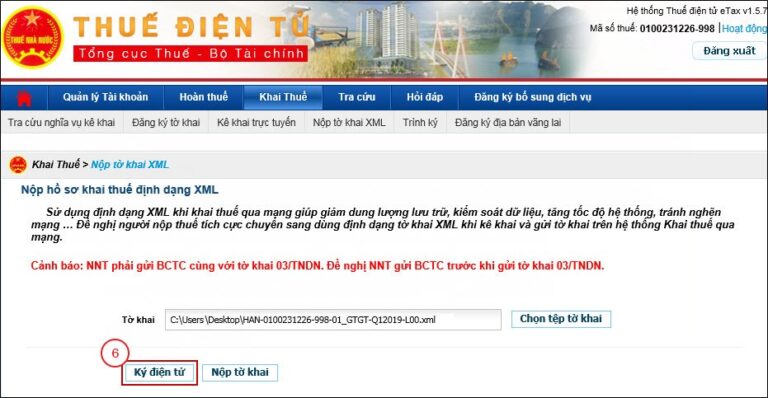
Đầu tiên, cắm chữ ký số vào máy tính đã được sử dụng để khai thuế.
Tiếp theo, trên giao diện “Nộp tờ khai XML”, nhấn vào nút “Ký điện tử”.
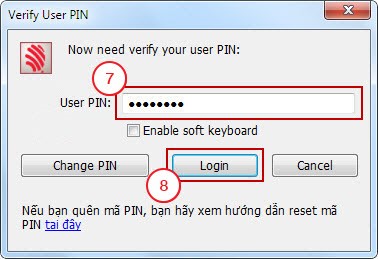
Sau đó, nhập mã số PIN vào cửa sổ hiển thị và chọn “Chấp nhận”.
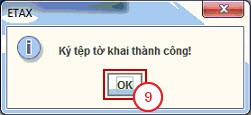
Nếu thông tin đã chính xác, quá trình ký điện tử sẽ thành công và hệ thống sẽ hiển thị thông báo “Ký tệp tờ khai thành công!”. Bạn nhấn “OK” để xác nhận.
Cuối cùng, sau khi đã ký điện tử thành công, bạn chọn “Nộp tờ khai” để hoàn tất quy trình nộp tờ khai thuế điện tử.
🔹 Bước 4: Kiểm tra kết quả
Sau khi bạn đã nộp tờ khai thuế điện tử, cơ quan thuế sẽ gửi 2 thông báo tới địa chỉ email mà bạn đã đăng ký, bao gồm:
- Thông báo số 1: Ngay sau khi tờ khai được nộp, bạn sẽ nhận được thông báo tiếp nhận hồ sơ khai thuế điện tử từ cơ quan thuế.
- Thông báo số 2: Trong vòng 1 ngày làm việc (tính từ thời điểm cơ quan thuế tiếp nhận hồ sơ), bạn sẽ nhận được thông báo kết quả nộp tờ khai, xác nhận rằng quá trình nộp tờ khai đã thành công. Trong trường hợp tờ khai chưa được xử lý thành công, bạn cần điều chỉnh và nộp lại theo yêu cầu được ghi trong thông báo của cơ quan thuế.
3. Cách tra cứu tờ khai thuế điện tử đã nộp
Sau khi đã hoàn thành quá trình kê khai, việc tra cứu tờ khai đã nộp là điều cần thiết để đảm bảo tính chính xác và hoàn chỉnh của quy trình. Chúng tôi sẽ hướng dẫn các bước để có thể tra cứu tờ khai đã nộp một cách dễ dàng và nhanh chóng.
🔹 Bước 1: Đăng nhập vào hệ thống thuế điện tử
Để bắt đầu, truy cập vào hệ thống thuế điện tử qua đường dẫn: http://thuedientu.gdt.gov.vn/. Tiếp theo, chọn Phân hệ “Doanh nghiệp” và nhấn vào “Đăng nhập”. Sau đó, nhập Mã Số Thuế (MST) và mật khẩu đăng nhập tương ứng.
Lưu ý: Sử dụng tài khoản quản lý để đăng nhập.
🔹 Bước 2: Tra cứu thông tin
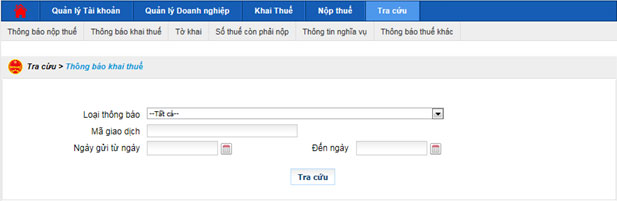
Sau khi đăng nhập thành công, nhấn vào mục “Tra cứu” để có thể tra cứu các thông tin liên quan như tờ khai, thông báo thuế, thông tin nghĩa vụ thuế, và các thông báo khác.
Chọn loại thông tin cần tra cứu, sau đó nhấn “Tra cứu” để tiếp tục.
🔹 Bước 3: Cập nhật các thông tin loại tờ khai, thông tin, ngày ….
Tiếp theo, bạn chọn các thông tin cần cập nhật như sau:
- Loại tờ khai: Chọn loại tờ khai mà bạn muốn tra cứu.
- Mã giao dịch: Bỏ qua bước này nếu không có mã giao dịch cụ thể cần tra cứu.
- Ngày nộp: Nhập ngày bắt đầu và kết thúc để hạn chế phạm vi tra cứu.
🔹 Bước 4: Xem kết quả tra cứu và tải về
Sau khi cập nhật các thông tin, bạn có thể thực hiện tra cứu bằng cách nhấn “Tra cứu”. Kết quả tra cứu sẽ được hiển thị, cho phép bạn xem thông tin chi tiết về hồ sơ khai thuế.
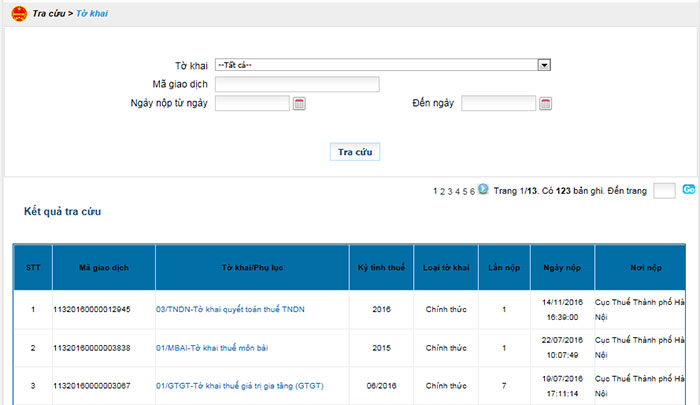
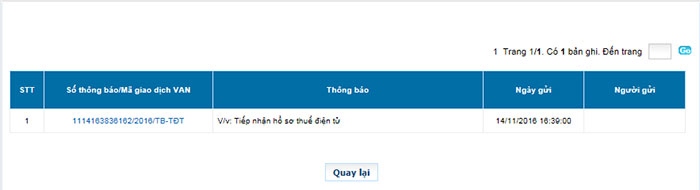
Vậy là bạn đã tra cứu thành công tờ khai thuế đã nộp. Nếu muốn tải về tờ khai thuế, chỉ cần nhấn vào “Tải về”. Đồng thời, nhấn vào “Thông báo” để hiển thị thông báo liên quan về quá trình nộp tờ khai thuế.
Đối với những tờ khai cần gửi thêm phụ lục, bạn chỉ cần nhấn vào “Gửi phụ lục”. Hệ thống sẽ hỗ trợ bạn đính kèm phụ lục cho tờ khai đó.

Sau khi đã chọn tệp tờ khai và đính kèm phụ lục (nếu có), bạn nhấn “Ký điện tử”. Hệ thống sẽ yêu cầu bạn nhập mã PIN. Sau khi nhập đúng mã PIN và nhấn “Chấp nhận”, hệ thống sẽ thông báo ký điện tử thành công.
Cuối cùng, bạn chỉ cần nhấn “Nộp tờ khai” để gửi phụ lục tới cơ quan thuế. Hệ thống sẽ hiển thị danh sách phụ lục đã gửi thành công.
Nguồn: Internet
